들어가며
EC2로 서버를 배포한 뒤에는 https://***.nip.io/ 라는 무료 도메인인 nip.io를 붙여주면 정상적으로 스웨거가 접속이 되며 테스트가 가능할 순 있다. 하지만 실제 유저를 받기 위해서 고유한 도메인을 구매한 뒤에 라우팅을 시켜줘야하는데, 이번 포스팅은 Route 53을 활용해서 가비아에서 구매한 도메인을 EC2 서버와 호스팅하는 플로우를 다루려고한다
Route 53이란 ?
AWS에서 지원하는 DNS(Domain Name System) 이라는 뜻을 가진다
쉽게 설명하면 도메인을 발급하고 관리해주는 서비스를 의미한다
여기서 DNS는 특정 컴퓨터가 가지는 고유한 IP 주소를 문자로 변환해주는 시스템을 의미하며, 결론적으로 프론트든 백엔드 서버든, 웹에서는 HTTPS를 적용한 도메인을 기반으로 통신하기에 DNS가 필요한 것이다
본문
1. 가비아 접속 및 원하는 도메인 구매
먼저 가비아에 접속해서 원하는 도메인을 검색해서 구매를 해준다

(대부분 학생 신분일거라고 생각하기때문에 도메인 기간은 1년으로 하는 것을 추천한다.... 서비스 동향 보고 변경을 하던, 투자해서 계속 갖고있던)
2. AWS Route 53 호스팅 영역 생성
도메인을 Route 53에 호스팅 시켜주기 위해서, AWS의 Route 53에 접속한 뒤에 호스팅 영역을 생성해준다
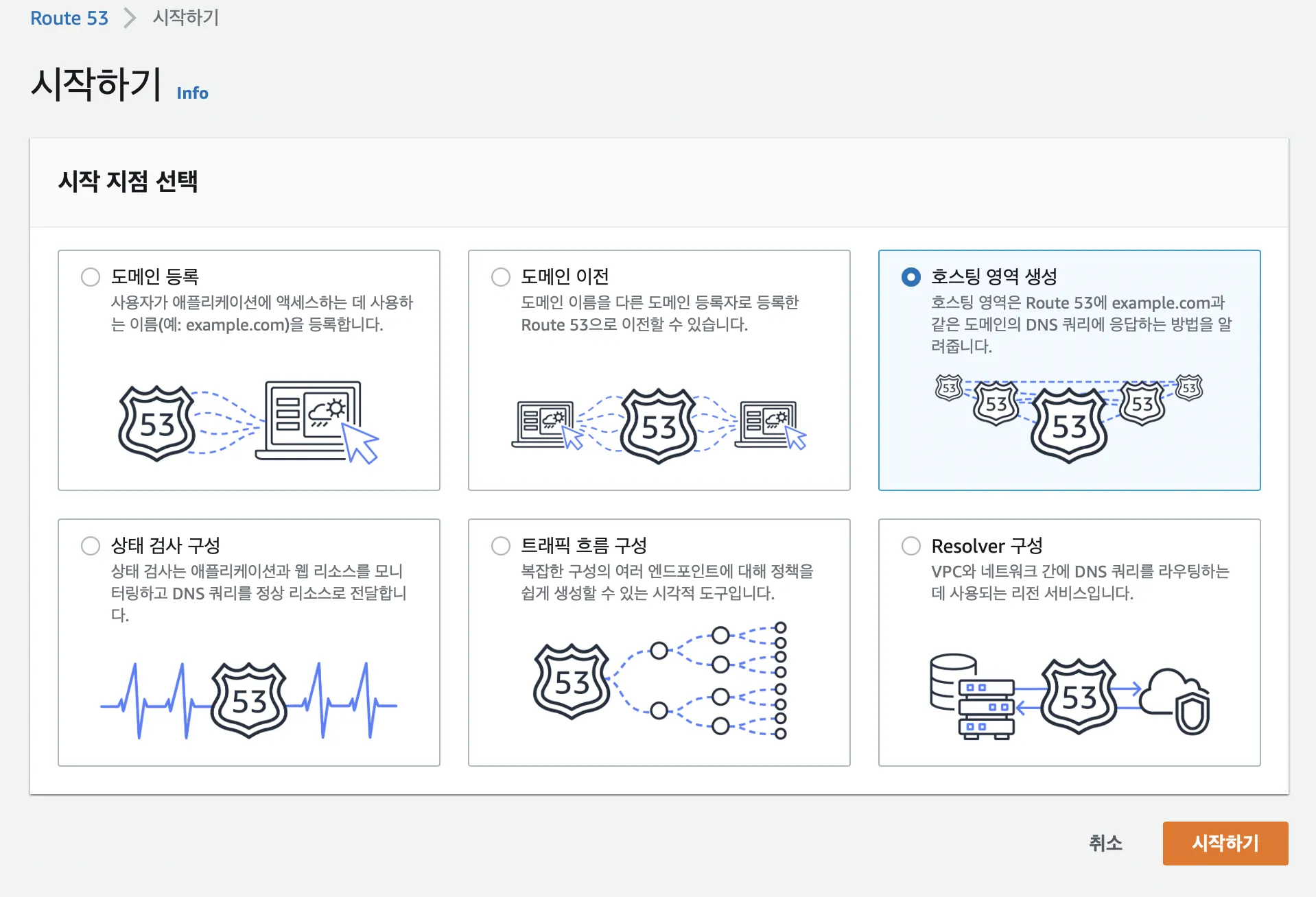
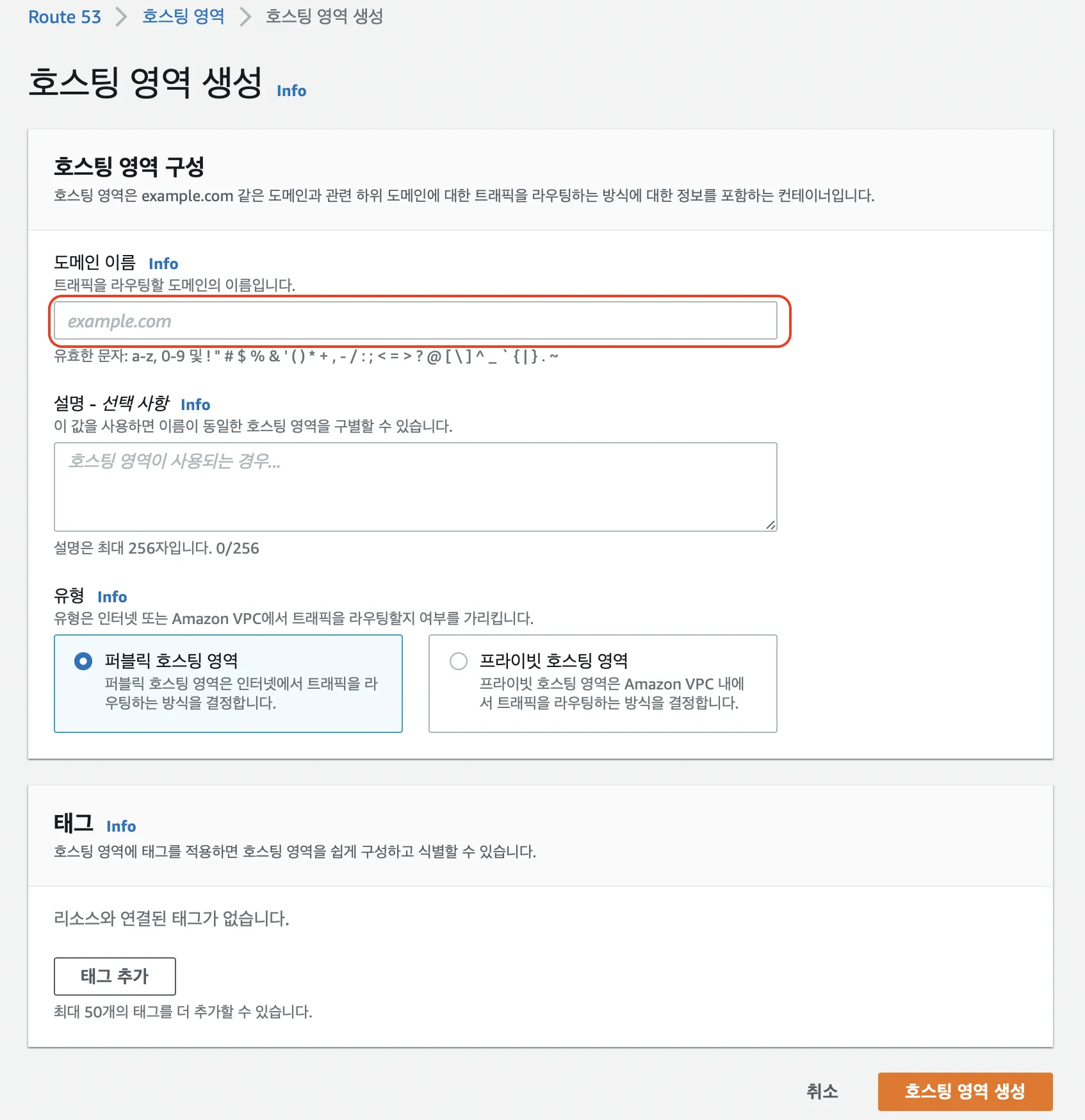
Route 53 콘솔 → “호스팅 영역 생성” → 도메인명 입력 (프로토콜(https://)이나 경로(/api) 같은 건 쓰지 않고, 순수하게 “example.com” 형태만 입력)
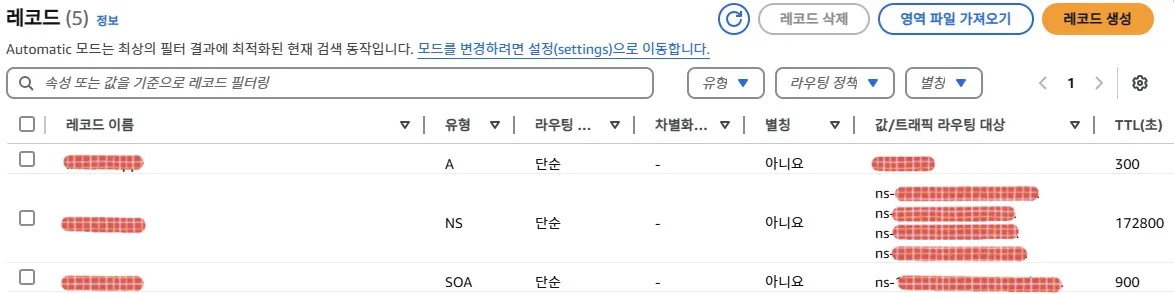
기본으로 생성된 SOA, NS 레코드는 일단 그대로 둔다
3. 레코드 확인 및 등록
그 다음 앞서 호스팅 영역에서 기본으로 생성된 레코드 확인한다

다시 Gabia에 접속한 뒤에, NS(Name Server)의 값/트래픽 라우팅 대상을 Gabia에 네임서버에 등록해준다
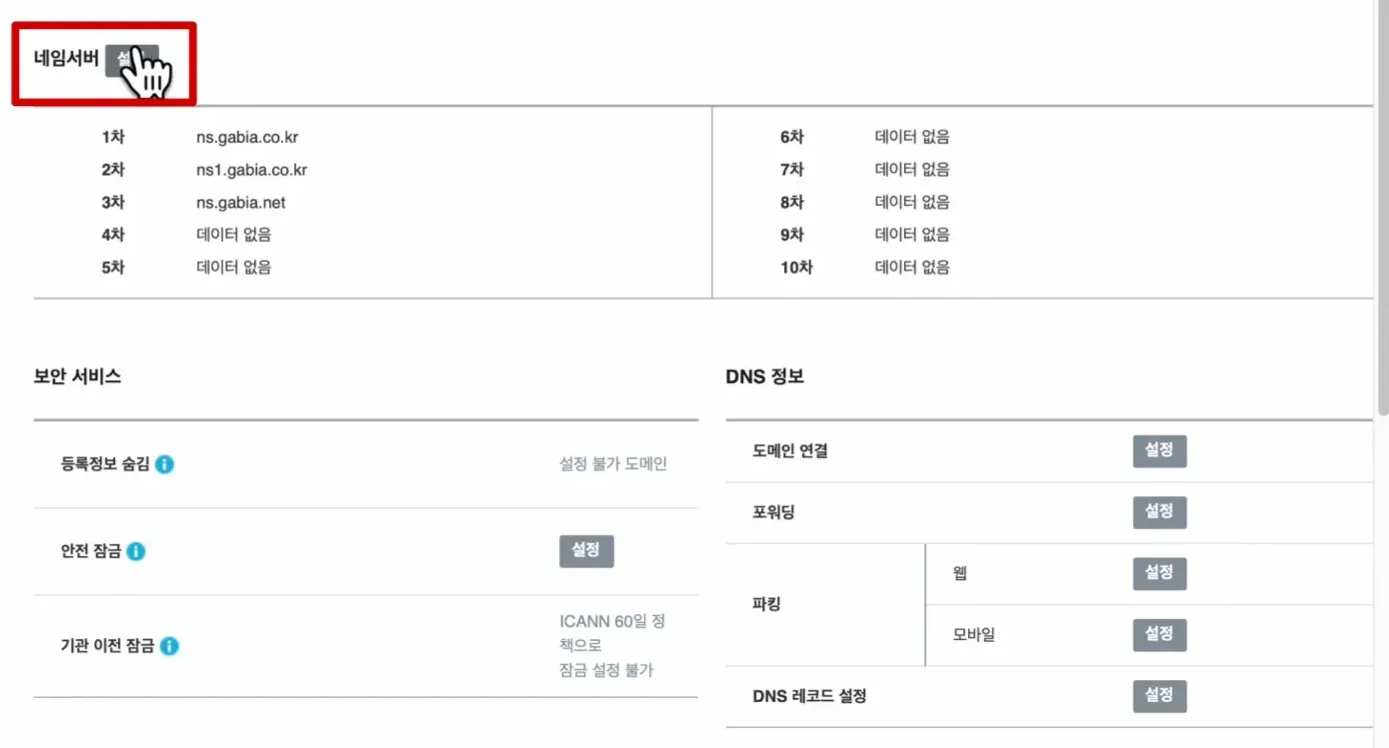
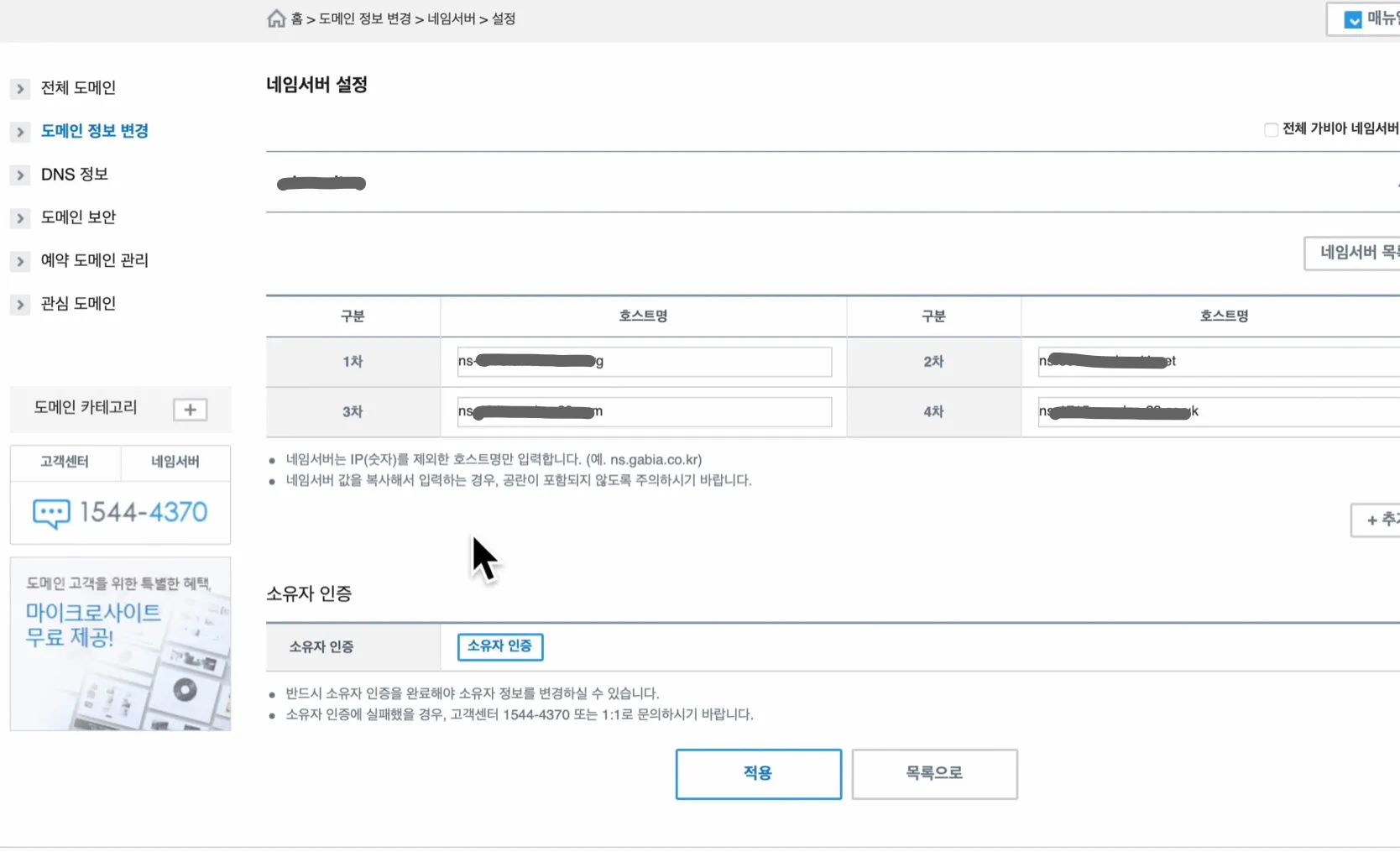
이때, 1차 ~ 4차에 NS에 해당하는 값/트래픽 라우팅 대상의 4개의 값 넣어주는데 뒤에 . 은 제외하고 입력한다고 생각해주면 된다
4. EC2 주소에 맞게 유형 A 레코드 생성
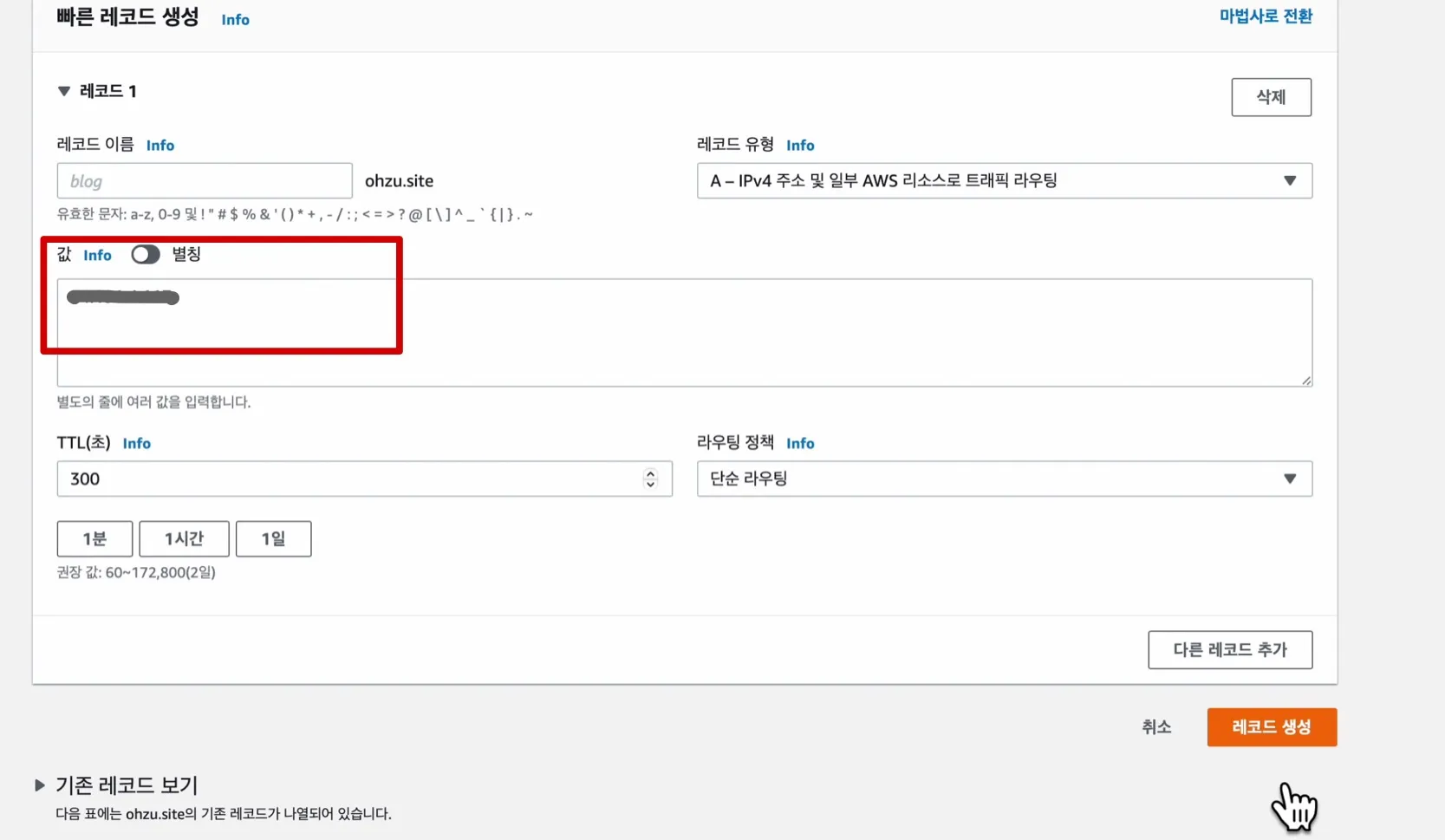
그 다음에는 AWS 콘솔에 다시 접속해서 레코드를 생성해주어야 한다
레코드 이름: (빈칸)
레코드 유형: A – IPv4 주소
값: 00.00.000.000 (EC2 IP값)
TTL(초): 기본 300 (권장: 300~600)
5. CNAME 레코드 만들기 (www 서브도메인 → Vercel)
마지막으로 동일한 호스팅 영역(example.com)에서 다시 “레코드 생성” 클릭 후 CNAME 레코드를 생성해주면 된다
- 레코드 이름: (빈칸) 혹은 @
- 레코드 유형: CNAME
- 값: (vercel 주소)
- TTL(초): 기본 300